データベースとは
データベースとは、決まったルールのもとで入力されたデータの集まりです。
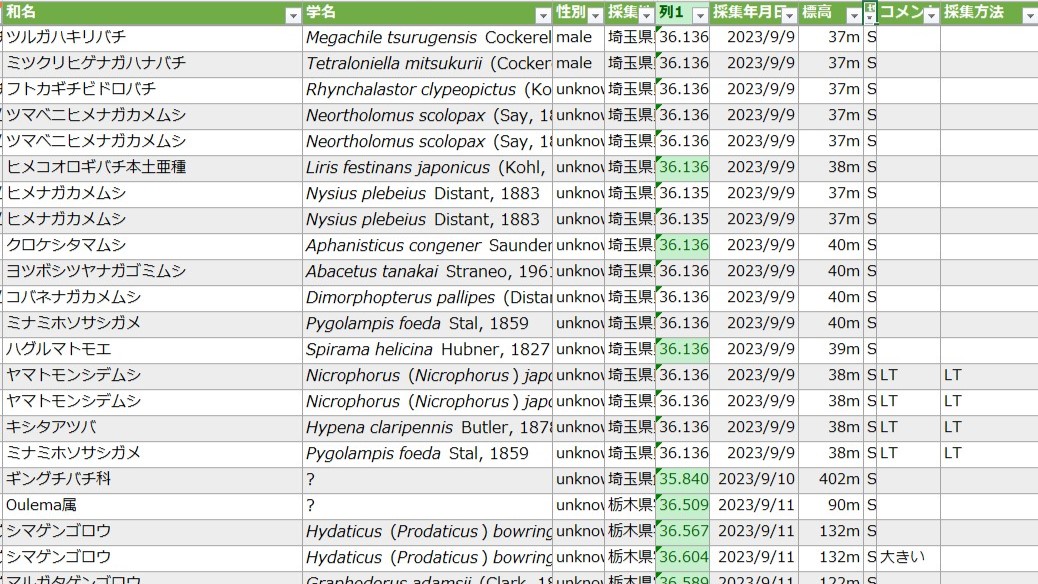
MicrosoftのExcelでも簡易的に作成することができ、1行目に「各項目の名前」を、2行目以降に「実際のデータ」を入力して作れます。
筆者が作成した昆虫標本のデータベース(一部を隠しています)
データベースにまとめた内容は、項目ごとにフィルタを設定することで検索、抽出を簡単に行えます。
博物館などに収蔵される標本のデータも、かなり多くがデータベースにまとめられ公開されています。
公開されたデータを研究者が検索することで標本の存在を知り、利活用へとつなげられることができます。
つまり、データベースは生物標本の存在意義を高める上で重要な役割を果たすものです。
個人の趣味レベルで標本を作っている場合でも、データベースが活用できる場面は多くあります。
本記事では、実際に私が作っているデータベースを公開しつつ、その作り方と趣味レベルでの活用方法について紹介します。
データベースを作る3つのメリット
ネットで検索して出てくるような標本のデータベースは研究機関を中心に活用されているものです。
しかし、標本を個人で所有している場合にもデータベースを作ることにはメリットがあります。
例えば以下の3つが挙げられます。
- データベースからラベルを作成できる
- 自身の標本データを検索できる
- 標本データをシェアできる
順番に説明します。
1. データベースからラベルを作成できる
いちばん大きなメリットは、データベースの入力内容を活用してラベル作成ができることです。
書式にこだわらなければ完全な自動化もできます。
(私は書式にこだわりたい派なので全自動まではやってません)
もしデータベースがなければ、採集データはラベルを作るまでどこかにメモしておく必要があります。
ラベル作りの際もメモを見ながら手入力や手動コピペが基本になるため、作業負担が大きくミスも起きやすくなります。
2. 自身の標本データを検索できる
自分が持っている標本のデータを検索できることもメリットです。
例えば私の標本に「埼玉県」で採集した「タマムシ科」の標本が何種類、どれくらいあるのでしょうか……
分類群別に標本を整理しているとはいえ、膨大な量だと思います。
標本箱を空けて、1つずつラベルを確認していると途方もない時間がかかってしまいます。
しかし、データベースで検索できれば……もれなくすぐに分かります。
55種、478個体の標本がありました。
こうして引き出したデータをとりまとめれば、特定のグループ、地域などのまとまりで分布記録の発表などに活用できる……活用したいんですよね(まだできてません……すみません!)。

3. 標本データを共有できる
自分がどういう標本をもっているか、という情報を他者と共有できれば、実際に標本を貸したり託したりしやすくなります。
「宝の持ち腐れ」状態の回避にもつながります。
博物館に寄贈する場合も、標本と合わせて電子データを提供することができます。
こうすると、受け入れてもらえる可能性がより高まるという話もあったような気がします(機関や自作データベースの形式によるとは思う)。
また、最近は個人作成の標本データベースをネット上で公開できる「個人収蔵.com」というウェブサイトがあります。
このサイトで使われている項目に準じてデータベースを作成しておけば、自身の標本は手元に置いた状態で、データを素早く一般公開できます。
博物館に収蔵する以前でも活用の道をつくることができるかもしれません。
(私も最近ようやく標本整理に一区切りついたので、近いうちに試してみようと思っています。個人収蔵.comの利用方法はまた、それをやったあとにでも)
ということで以上の3つが主なメリットでした。
他にも、標本のラベルに書ききれない情報を書き残す場所として活用したり、ラベルデータのバックアップとしての利用も期待できます。
私はおおむねそのような目的でデータベースを作っています。
やったことがなかった頃は本当に面倒くさい作業だと思っていましたが、今となってはデータベースなしでは標本が作れないくらい重宝するものになりました。
データベースは標本作成にプラスでやる要素というよりは、使い倒して(主にラベル作りで)楽をするためのツールと言えます。
「やったことない」「Excel使い慣れない」という人でも何とか……できるだけ何とかなるように説明していきます!
データベースの項目
データベースを作り始める際は、最初に「入力する項目」を決めておきます。
少なくとも標本のラベルに書かれるような内容は必須で、それ以上の情報をどこまで記すかは人それぞれの目的によります。
なお、昆虫採集者の教科書である「昆虫採集学(馬場・平嶋, 2000)」では、カード式の台帳(=データベース)に記載する項目として、以下の10個を挙げています。
- 登録番号(=コレクション番号)
- 目名
- 科名
- 学名
- 和名
- 性別
- 採集地
- 採集日
- 採集者
- その他(寄主、訪花植物など)
私は「目名」入れてないですけど……(あんまり使わないし、入れようと思えば後から足せるから)。
私も趣味レベルならこのくらいがちょうどいいかなと思っています。
ちなみに、超本格的な様式として参考にできる例として、サイエンスミュージアムネットの自然史標本データがあります。
上の例のように、博物館などガチの研究機関で使われるデータベースは非常に多くの項目から成り立っています。
このレベルを個人の標本データベースでやったところで得られる恩恵は少ないでしょう。
むしろ本当に必要なラベル作成などでより手間が増えてしまうことも考えられます。
したがって個人でデータベース化を行うのであれば、自身の利用目的や入力の負担を考慮して項目や形式を調節することになると思います。
「データベースを作る目的」をまず考えようというところで、私の場合は以下のものが挙げられます。
- ラベルの作成が簡単にできるように
- コレクションラベルと対応した標本データのバックアップとして
- ラベルに書ききれない情報の補足
- ラベルを通す時など作業時に参照やメモができる
- 個人収蔵.comに(ちょっと加工すれば)出力できる
これらを満たすようにMicrosoftのExcelでデータベースを作成すると、必要な項目は__
__基本的な項目の説明をダラダラ聞くよりも見本が見たい……そう思いませんか?
ということで。
↓サンプルExcelファイルを作りました!!↓
標本データベースの例
https://www.dropbox.com/scl/fi/ofk1i2hx8g52ftyz7iyi6/.xlsx?rlkey=9skdsd23svvrr9r16owb9ru1v&dl=0
データベースを作る
データベースに入力する項目が決まったら、中身を作っていきましょう。
何の準備もなければ、1行ずつ採集データを入力していくほかに選択肢はありません。
既にラベルを通した標本を蓄積しているのであれば、過去に立ち返ってラベルを見ながらデータ化していく作業も必要になるでしょう。
多すぎて無理そうなら、重要度の高い標本(報告に使ったor使う予定、RDB掲載種など)はせめて入力しておきたいところです。
ゼロからデータベースを作り上げることに不安がある場合、WebSpecimanager(クラウド標本管理サービス)を利用するというのも選択肢のひとつです。
用意されたフォーマットにならってデータを登録していけば、ラベル作成までを自動化できます。
(ただしラベルの書式には制約がある)
↓WebSpecimanagerにおけるデータ登録の流れ

私は自分のスタイルに慣れ過ぎてしまって、もはや自力でやった方が早いため別なやり方をとっています。
2024年現在は、スマートフォンアプリで現地取得したデータを出力してデータベースを作成しています。
このやり方にしてからは、入力作業の負担を大きく減らすことができました。
スマホアプリで標本データを取得する手法は、以下の記事で解説しています。
出力データをExcelで表示するところまでは上の記事で紹介していますので、本記事ではその続きの作業を解説します。
ちなみに本記事を書くにあたって実際に2023年分の採集データ(950件ほど)を新しくデータベースに登録しました。
この作業にかかったのは3日で、作業時間で言えば12時間ほどでした。
(学生時代は同じくらいの作業を1ヵ月近くかけて行っていたので、だいぶ効率化が進んだのです……)
データの加工
これ以降の内容は、上の記事の手法で「スーパー地形」を利用してデータ出力を行ったことが前提です。
タイムゾーンを合わせる

「ns1:time6」の列に日付と時刻が表示されています。
ここで表示されている時刻は、世界標準時(ロンドンの時刻)になっているため、日本とは9時間の時差があります。
まずはこの時刻を補正して日本標準時に合わせます。
置換のやり方は……割愛して大丈夫ですか?

アルファベットの「T」と「Z」は取り除きましょう。
列をまとめて選択して、置換を行います。
ここで、
「T」→半角スペース
「Z」→「」(文字なし)
にします。
こうすると、セルの表示形式が変わり時刻の計算が行えるようになります。
続いて、これらの時刻に9時間を足します。
TIME関数を入力します

時刻列のとなりに新しい列を足して、
=(時刻セル)+TIME(9,0,0)
を入力。
すると日付と時刻が日本標準時に補正されます。
正しい日時になりました

この修正を怠ると採集日の間違いが生じる場合もあるため、必ず最初にチェックしましょう。
なお、詳細な時刻のデータはラベルにはふつう書きませんが、データとしては残しておいても良いです。
ただし、ポイントを記録した日時=採集した日時ではない場合もあるので「採集した時刻」として扱いたい場合は注意が必要です。
データを個別に分ける
採集でポイントを取る際、複数の標本データをまとめて1ポイントに記録する場合もあります。
データベースでは1行につき1個体のデータが基本となるため、まとめて記録したデータを複製して1個体ずつに分けていきます。
(液浸でまとめる時など、複数個体の場合もある)
個体数を足し算して、直下に挿入した新しい行にコピー
ポイント名の記録が不十分だったり、同定結果が反映されていないとデータの過不足が生じますが、この段階では無視して作業を進めます。
1種ずつの種名に分けていく
和名もあとで補正できるので、まずはなんとなくでOK。
ここでの作業負担を減らすコツは、現地でポイントを記録する際に和名を省略せずにしっかり書いておくことです。
※データの過不足はラベルを作って標本に通す段階で確認し、補正します。
また、種名以外で記録したデータについては新たな列を作り、分けて残しておきます。
※説明のために適当につけ足したものです
「性別」と「コメント」、「採集方法」くらいあれば、まずは十分かなと思います。
スーパー地形でポイント記録の際に「よみ」欄を採集方法の欄にしていれば、そのまま出力されるデータ列を使えます。
(「よみ」欄の使い方は若干クセがあるので、前記事(スマホアプリを活用した生物標本データの現地記録と、記録データの整理・出力)を参照。)
日付は同じものをまとめておいた方がよい
記録日と採集日が異なるデータは日付を修正しつつ、同じ日の採集データがある行の前後に移動させておくと混乱が少ないです。
座標データがないものとして記録したデータは、座標と標高のデータを削除しておきます。


座標は小数点以下4桁ほどに切り捨て
ラベルに記載する座標は小数点以下4桁までにしていますが、実際に記録されている数値はもう少し細かい値になっています。
必要ない部分は切り捨てます
これはROUNDDOWN関数で切り捨てて小数点以下4桁にしておきます。
ここで四捨五入にしないのは、座標の誤差範囲と真の位置のブレを考慮するためです。
四捨五入すると、真の位置を含まない座標(枠)を示すこともある
これも10メートル前後の誤差レベルなので、どちらでもいいような気はする……
細かい数値をそのまま残してデータベースに貼っても良いですが、ラベル作りや表示の上で不都合(勝手に四捨五入されてラベルと異なる値になるとか)が生じてしまうことがあります。
現地での座標取得の精度を考えても、5桁目以降の数値まで残しておく意味はあまりないかなと思います。


データの補完
前項までは、自分が記録したデータを整理する作業でした。
以降は整えたデータからさらに追加の情報を得ていく作業です。
残り必要なものは、
- 正しい日本語の住所
- 英語表記の住所(読み)
- 和名
- 学名
です。
住所は(リバース)ジオコーディングで取得する
まずは住所からやっていきます。
住所は野外でポイントを記録する際にも取得されますが、不完全なものである場合も多いです。
座標データをGoogle Mapsなどに打ち込んで、表示される住所を個別に確認もできますが……なかなか手間がかかります。
そこで、座標データから住所を取得する「ジオコーディング(リバースジオコーディング)」を活用してこの作業を一気に行うとたいへん楽になります。
日本語限定で、簡易的に行えるリバースジオコーディングのサイトとしては例えば以下のものがあります。
一括de逆ジオコーディングツール(緯度経度→住所)
https://www.delta-ss.com/labo/ReverseGeocodingTool/
1日あたり100件までの上限付きですが、CSV化した緯度経度データをいれればお手軽にリバースジオコーディングが行えます。
あるいは、地理院マップシートでも緯度経度から日本語の住所を取得できます。
こちらは件数の制限はありませんが制限、住所の形式が特殊で「大字」とか入ったり郡名が省略されたりします。
「地理院マップシート」ダウンロードページ
https://renkei2.gsi.go.jp/renkei/130326mapsh_gijutu/index.html
日本語の地名だけでなく英語の地名も取得したい場合の選択肢としては、「Google Maps Platform」の利用が挙げられます。
こちらは事前の設定が少し必要ですが、一度設定しておけばかなり自由にジオコーディングが行えます。
私は準備にかなり苦戦してしまいましたが……一度に入力するデータ数が多い場合は絶対にやった方がいいです。
ラベルを作る上で英語やローマ字の表記を取り入れる場合、ジオコーディングが使えれば作業負担やミスの大幅な削減が期待できます。
「Google Maps Platform」の利用準備
ここからは、私が使っている「Google Maps Platform」を利用したジオコーディングの手法を説明します。
「Google Maps Platform」はGoogleが提供する「Google Cloud」に含まれるサービスの一つです。
利用するにはGoogleのアカウントを作っている必要があり、かつGoogle Cloudの利用のために請求先の登録を行う必要があります(銀行口座またはクレジットカード)。
「Google Maps Platform」は無料で利用できる一定の枠(月単位でリセット)があり、利用枠を超えない限りは料金を請求されることはありません。
個人的な標本のデータベース作成のために、1回あたり1万件弱くらいのジオコーディングを行う程度でも無料枠を使い切ることはまず有り得ないため、実質無料で使えると思って大丈夫です。
Google Cloudの利用を開始するところまでは、下記のサイトが分かりやすいです。
(利用開始した以降の流れもほとんど同じ)
Google Cloudの利用が開始出来たら、ここからジオコーディングに必要な準備を行っていきましょう。
まずはジオコーディング作業用に新しいプロジェクトを作成します。

ホーム左上のプロジェクト名が表示されているところを開きます
プロジェクトの一覧を表示させ、左上の「新しいプロジェクト」を選択します。
わかるようにプロジェクトを作る
新しいプロジェクトを作成したら、続いてAPIの有効化を行います。
ハンバーガーメニュー→「APIとサービス」→「ライブラリ」
メニューからAPIライブラリにアクセスします。
APIライブラリで「Geocoding API」を検索します。
「Geocoding API」が見つかったら、これを有効にします。
有効にすると、APIキーが発行され、Google Maps Platformに移動します。
不正利用防止にAPIキーの利用に制限をかけても良い
(Geocoding APIでしか使えなくするなど)
このAPIキーというのが、ジオコーディングを行う上で必要になるパスワードのようなものです。
APIキーがあれば、Excel上でジオコーディングを行うことができます。
「鍵と認証情報」から、APIキーの「鍵を表示します」を選ぶとキーを再確認できます。
ここまで準備が整えば、あとはエクセル上の作業です。


Excelによるリバースジオコーディング
ジオコーディングの作業はこれまで作業してきたデータベース(素材)のシートと同じシートでもできます。
ただし列数が増えて複雑になるため、新しいシートか別ファイルに分けた方がやりやすいです。
緯度経度データを貼り付けたら、それに続いて、

- APIを呼び出すURL
- WEBSERVICE関数(結果をExcel上に表示)
- INDEX関数(必要な情報を抽出)
の3点を入力して住所を引き出します。
__細かい入力方法の説明を聞くより、
見本が見たい、ですよね??
↓テンプレートExcelファイルを作りました!!↓
Excelによるジオコーディング
https://www.dropbox.com/scl/fi/06psr98uyulxdytpg6lqj/Excel.xlsx?rlkey=dpibyvtdpzy4q41ihj4b8v2es&dl=0
- WEBSERVICE関数が無効にされていたら有効にしてください。
- 緯度と経度をそれぞれの列に貼り付けます。
- APIキーのセル(G1)には、先述した手順で発行した自分のAPIキーを入れてください。
- 必要な行まで式をコピーしてください。
正しくできていれば、キーを入れた瞬間に関数が作動します。
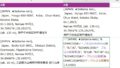
このように結果が出ます
使っているのがどのような関数で、どういった操作が行われているのかについては下記のブログが参考になります。
私もこの記事を読んで、がんばってマネしたことで今のやり方があります。
(式の入れ方が悪かったようで、最初はめちゃくちゃ苦戦しました……)

取得住所を採集地の形へ
元のシートの住所列の隣に新しい列を作り、取得した住所を貼り付けます。
取得して終わり、とはいかない……
リバースジオコーディングによって取得される住所は完全なものもあれば市名で終わってしまうものもあるので、やはり手作業で補完する必要が出ます。
ただ、何もない状態からやるより断然楽です。
どのみち、ラベルに記載するデータには単なる住所以外にも「高尾山」とか「入間川右岸」などの地形的な要素があるため、それを付け足す作業をした方が良いです。
それと合わせて住所の欠けを補っていきましょう。
ここでさらに使えるテクニックがあります。
一連の作業を行う中で、アプリで取得したGPXデータをパソコンに移動させているはずです。
このGPXデータをExcel化して作業を始めたわけですが、このデータにはもう1つの使い道があります。
GPXデータを、Google Mapsの「マイマップ」で表示させると位置を確認しながら作業できます
(作成にはGoogleのアカウントが必要です)。
まずは、マイマップ(https://www.google.com/maps/d/?hl=ja)を開きます。
右下の赤いアイコンをクリックすると新しいマップが作成できます。
(一般公開しなければ、作成したマップが他人に見られることはありません)
新しいレイヤで「インポート」を選択して、表示したいGPXデータをアップロード。
「個別のスタイル」からラベル設定を開き、「名前」を選択すると、ポイント名が地図上に表示されます。
住所の境界は赤い線で表示されている
このように、マップ上にポイントを表示すれば、住所の確認も簡単(ポイントの近くをクリックするだけ)で必要最小限に済みます。
ここで確認しておくことは、


- 1日の採集品がすべて同じ住所内に収まっているか
- 川沿いなら左岸と右岸のどちらか
- 名前のある山や峠、林道上か
などです。
マップを実際に見ながら、住所の補完作業を効率的に進めることができます。
住所は同じでも、両岸で採集している場合もありますからね
なお、マイマップにはCSV形式でデータを読み込ませることもできるため、工夫すれば以下のように採集日による色分けも(ある程度は)行えます。
いつもお世話になっているあの場所
住所が複雑なエリアに頻繁に採集に行く場合は、このやり方もオススメです。
(詳細は割愛)
住所の修正作業をやっていると分かるのですが、ジオコーディングやアプリで取得した住所は必ずしも正しい市町村を返していません。
住所の境界がごく近い場所では、隣の市町村となっている場合があります。
尾根上や川沿いで採集していると、どうしてもそういう事が起こってしまいます。
実際確認してみれば、せいぜい境界線±5m程度で誤差みたいなものばかりです。
相手は基本的に移動できる昆虫類ですので、これを厳密に読み取って住所をポイントの位置に合わせないと「データの捏造だ」なんて言われることは……きっとないと思いたいところです。
が……都道府県の境界だったりすると、ちゃんと個別に判断しないと不安です。
私はその辺をけっこうしっかり気にしてしまうタイプですが、皆さんどうしているんでしょう?
どのポイントをしっかり確認すべきかは、マップ上で見ながら判断
ちゃんと確認すれば、1地点だと思っていた採集品に別場所や隣県のラベルが増えておいしいという時もあるし、厳密にやってみても損はないです!
そもそも、Google Mapsで表示される住所の範囲をどこまで信じてよいかは疑問なんですけどね……
(意味不明な飛び地とか、よくあるし)
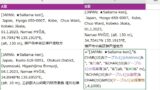
そんな感じで、採集地名の補完作業を終えると、以下のようなデータができます。
左の列の住所ベースに、山や河川の名前も入れました
住所以外の川岸とか山とかの情報は必須ではありませんが、座標が取れていない場合はあると親切でしょう。
標本につけるラベルではスペースを見ながら地形情報を入れたり入れなかったりしますが、データベース上には消さずに残すようにしています。
ここまでで日本語地名の入力作業は終了です。


日本語地名を使って英語地名を呼び出す
ここまでで入力した日本語地名を使って、今度は英語表記の地名を取得します。
ここで再びジオコーディングの出番です。
日本語地名をキーにして英語地名を召喚
先ほども紹介したテンプレートExcelファイルの2つめのシートに、英語表記を抽出するための式を入れてあります。
左側の住所列に修正した住所を入れると、英語表記の地名が返されます。
(山とか林道とか余計なワードが入っていても、わりと何とかなる)
飛んでくるデータは小地名→大地名の順になっている場合がほとんど
取得した英語表記の地名はデータベースの項目として入力するというより、ラベル作りのために用意しておくものです(趣味のレベルでは)。
したがって厳密な修正は行わず、取得したものをそのまま元のシートに貼り付けます。
これで住所についてはOKです。


和名の修正と学名の取得
あとは……正確な和名と学名ですね。
これに関しては以前、本ブログでも解説している学名の取得方法でざっとやってしまいます。
私はこの段階で科名も取得しています
河川水辺の国勢調査リストを基本に和名と学名を取得し、取得した学名からさらに命名者表記を呼び出します。
やり方は以下の記事をご参照ください。


作ったデータをデータベースに貼り付け
ここまでの作業を経たファイルは、以下のようになります。
どうでしょう。
もうデータベースみたいになりましたよね。
ここに表示されているものは、あくまで「ある一定期間の採集データを整理したもの」で、このファイル自体をデータベースとする訳ではありません。
ここまで整えたデータを、最後に本体であるデータベースのファイルに貼り付けて合体させます。
変な式とか引き継がないように、「値のみ」で貼り付ければ安心


データベースができたら
データ入力が出来たら、ようやく効率的にラベル作りを進めていくことができます!
ただ……想像以上に長い記事になってしまったため今回はここまでにします。
「データベースを活用したラベル作成」編ができました!
実は本記事で紹介した「標本データベースの例」のファイルに必要な式が入っているので、説明しなくても何となく察しがつくかもしれません。
私のやり方はいろいろなサービスを使って効率化したので、手順が複雑でむずかしそうに思えるかもしれません。
しかし、手間をかけるだけの恩恵は十分に得られます。
このあとに続くラベル作りのやり方を知れば、きっとそう思っていただけるはずです……!(笑)
2023年のデータを入れ終えたら、標本の数がついに10000を超えました
今はまだ「作って終わり」の状態になってしまっていますが、記事中でも述べたようにデータベース自体を活かせる可能性はありますので……何かでき次第、またお知らせしたいなと思います。
自分の標本をさらに活用できるものにしたいと思う方は、データベース作りをぜひやってみてください。
本記事で紹介した手法やサンプルが参考になれば幸いです。
(↓今回公開したサンプルExcelファイル(再掲))

標本データベースの例
https://www.dropbox.com/scl/fi/ofk1i2hx8g52ftyz7iyi6/.xlsx?rlkey=9skdsd23svvrr9r16owb9ru1v&dl=0
Excelによるジオコーディング
https://www.dropbox.com/scl/fi/06psr98uyulxdytpg6lqj/Excel.xlsx?rlkey=dpibyvtdpzy4q41ihj4b8v2es&dl=0
コメント