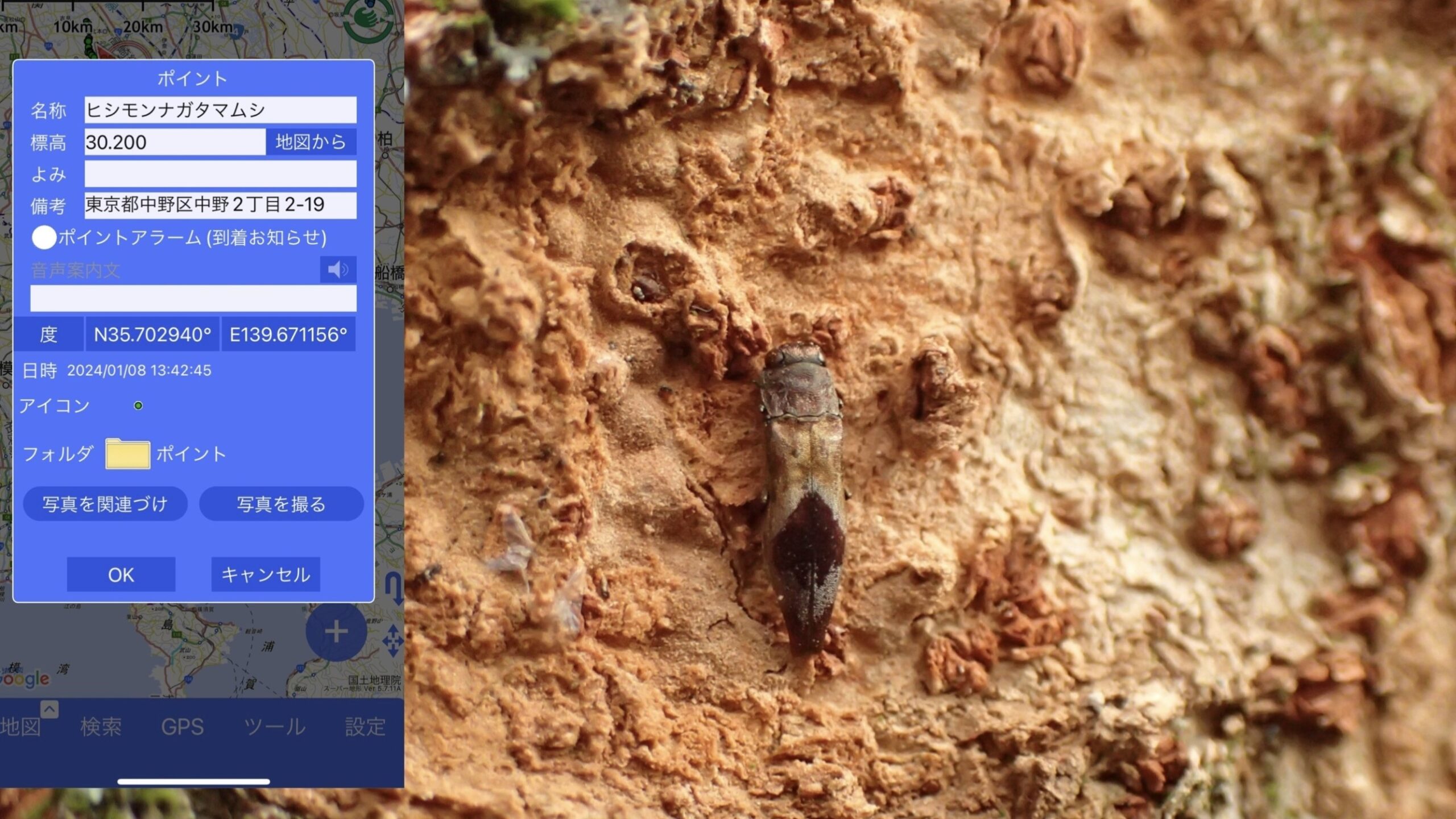
データをどうやって取り、標本につなぐのか?
生物標本にはラベルをつけますが、ラベルには「採集地の情報」や「採集日」などを必ず記さなければいけません。
昆虫採集・標本作成を行っている方、「データラベルに記載する情報」ってどのように記録、整理(管理)されていますか?
昆虫標本の作成では、ラベルを虫と同じ針に刺し、情報が付加されると「完成」となりますが……現場で採集してからラベルを刺す瞬間まで標本のデータと昆虫は切り離された状態です。
その間をいかに上手につなぐのか、というのが本記事のテーマです。
具体的に言えば以下のような話です。
・各標本データの整理、保管
・標本の本体とラベルデータの照合
ラベルの書き方については、いろいろなところで紹介されていますし、このブログでも書きました。
この手法のメリットは?
今も昔も、私のやり方は手探りの中でたどり着いたもので、一般的なやり方を全く知りません。
したがって、自分がかつてやっていた方法と比較してどうか、という話にはなってしまいますが……
最大のメリットはデータベースの入力作業にかかる時間を大幅に短縮できることです。また、個々に仮ラベルを作ったり採集品メモを作成する必要もほぼなくなります。
1年分の採集データの入力作業を一気に行う場合、従来は1カ月くらいは入力作業に時間を費やすのが普通でした。
メモを見返しながら採集した昆虫の和名を日付順にリストアップし、各種の詳細な採集地名を確認し……
座標なんか学生時代は記録したスマホの画面を見ながら手入力してましたからね(笑)
(データをエクスポートする、という発想がなかった)
学名も1個ずつ検索していたし、地名の読み方も個々に調べていました。
……ほとんど必要なかったんですよね。
それに気づいたときはほんと……衝撃でした。
学生時代の夏休みとか使っても1カ月近くはかかっていたデータベース構築作業は、今ではせいぜい数日で終わるようになりました。
・データベースを作成せずに標本を作っている
・座標もほんとは記録したいけどやり方がわからない
という方には、ここで紹介するような手法は参考になるのではないかと思います。
非常に長くなるので、記事を3パートに分けることにしました。
本記事では先述の5段階の作業のうち、
1.「スマホアプリで採集データを記録」
2.「記録データを出力して表化」
についてご説明します。
アプリをどう使っていくか、という話が中心です。
GPS地図アプリの紹介
ここで紹介する地図アプリは「Google Maps」のような街歩きやスポットへの移動に使うナビゲーション用の地図アプリではなく、登山などでルートの確認や記録に使われるアプリです。
GPS地図アプリにもいろいろありますが、本記事では私が使っている「スーパー地形」を例として紹介します。



「スーパー地形」は無料でダウンロードできるアプリです。
生物採集に活用する上で最も重要な機能は「ポイントの記録」で、これは無課金でも個数制限なく行えます。
植生図を表示できたり、特別保護地区などのデータを事前に入れれば現場で確認できたりもします。
ただし、最初は一部の機能に制限がかけられています。
圏外でもマップを表示できるように事前ダウンロードする機能「地図の一括ダウンロード」がこれに含まれているため、山奥での活動が多い方は課金がオススメです。
金額はiOS版では960円(買いきり)ですが、Android版は年間払いで780円/年となっています。Android勢は別アプリも検討した方がいいかも……
似たアプリとして、有名な所では「ジオグラフィカ」というものがあります。
ジオグラフィカでは課金をせずとも一定の制限付きでオフラインマップを使えるようで、有力な代替案だったのですが……ポイントの名前などを編集した際に日付が自動で変わる仕様が致命的な気がします。
(後述する私の使い方ではこのアプリは採用できませんでした)

Androidユーザーについて、さらなる候補として「地図ロイド」というアプリを教えていただきました。
私の方で詳しい使い方を確認できないので、該当のツイート……ポストを引用します。
採集地情報をブックマーク機能で登録する。このとき日付でグルーピングしておく。その日付のグループをcsv出力してパソコンに取り込む。 pic.twitter.com/Kg5sMBzRxb
— Konajirami-ya (@Hepota) January 9, 2024
地図アプリを選ぶ時は、その後のデータ整理なども考慮して選べるとよいと思います。
「ヤマップ」「ヤマレコ」など他のアプリもいくつか見てみましたが、登山に特化したアプリはわれわれが望むような使い方は難しそうです。
アプリを使って採集データを現地記録
ここからは私が野外で昆虫採集を行う際にデータを記録する手順にそって、アプリの使い方を紹介します。
1.現在地を確認する
何か昆虫を採集したら、「スーパー地形」を起動して現在地を確認します。
GPSを利用して現在地を取得しますが、山の中などでは誤差が生じることも少なくありません。安定するのを待ちつつ、周囲の地形や道路などの情報から「このへんかな」というところに画面中央の十字マークを合わせます。

2.ポイントの記録
ポイントの名前を任意で指定できます
「標高」:
地図が読み込まれていれば取得されます。
「備考」:
インターネットに接続されていれば住所が取得されます。
「日時」:
ポイントを登録した瞬間の日時が登録されます。あとからの変更ができません。
35.9064° N 139.6231° E
●60進法の「度分秒」表記
35°54’23” N 139°37’23” E
アプリ上の表記をいじっても最後に出力されるデータは10進法表記です。
ラベル作成前に変換をかけて60進法にもできますが、前者の10進法「度」表記を使う方がオススメです。
こちらの表記の方が何かと融通が効きやすいことに気づき、私も今は10進法に変えています。
分布図が作れたり、数値データの形としても扱いやすかったり。ラベルに入力する文字列の幅が狭くて済むのも地味なメリットです。
3.種名と個体数の入力
・「エノキ伐採木 ムネアカ4ヒシモン2シラホシ1」
・「塵芥 ゴミムシ大量」
・「ミズキ花 ハナカミキリとか」
・「灯火 蛾類とミヤマ♂」
多くの虫を同地点で採集した時、全てを現地で記録するのはわずらわしくなります。
そこで、採集環境や方法を冒頭(もしくは「よみ」欄)に書くことであとで記入漏れを思い出したときに「あ、これあの伐採木で採ったやつだ、足そう」とか、やりやすくなります。
現地で1個ずつ書くより「後から同定して加えた方がいいだろう」という場合は、最初から種名まで書かないこともあります。
・「マイマイカブリ×3♀」
・「マイマイカブリ右前脚欠け♀」
・「マイマイカブリ緑の♂」
・「褐色ナガタマ」
・「褐色ナガタマ大きめ」
・「褐色ナガタマ一番小さい」
・「細いギングチ×2」
・「黄紋ある細いギングチ」
・「足がまだらのギングチ」
このように、後で採集品の中から該当する虫が特定できるように書き方を工夫します。
同じような虫が離れた場所で複数頭得られた時は、大きさや色、欠損度などの違いを確認して記録します。多くて対応できなくなったら、毒瓶の中身を一度回収したり、個別に持ち帰ったりします。
このわずらわしさは、過度な採集を防ぐ上でも役立っています。
・「ゾウムシ オヒョウから」
・「ツチスガリ マメゾウムシ食ってた」
・「ゴミダマ? 白いキノコから」
・「クサアリ巣付近のハネカクシ」
採集時の状況が印象に残った時はそれも書いておくと、同定や追加採集の手がかりになってくれることがよくあります。
決して丁寧に記録する必要はなくて、
・後から採集品と照合できるような書き方をすること
これが満たせればいいので、雑な略称で書いたりもします。
ただし、後々のデータ出力の都合で和名は正しく書いておいたほうが得をします。
長くなりましたが、これでポイントの入力作業は完了。
「種名」
「日時」
「座標」
「標高」
「住所」(ない場合もある)
がひとまとまりになったポイントデータが記録されます。
フィールドでは、虫を採集するたびにこれをひたすら繰り返していくのです。
4.ポイントの追加 ~同じか、変えるか~
標本のラベルに表記される座標では(10進数表記、小数点以下4桁の場合)、10m程度の誤差が生じるとされます。
したがって、明らかに近かったり環境が変わらないような場所であれば、ある程度大まかに同じ位置の採集品としてまとめることが多いです。
私は目視で見える距離感(20mくらい)で、分ける意味が明らかにないと思う状況だったら一緒の位置にしてしまいます。
多くの昆虫類は移動能力も高いので、トンボやチョウみたいなのは特にそこまで厳密にポイントを記録する重要性もないと思っていますが、虫によっては精度を変える場合があります。
(翅が退化したカミキリとか、微小な環境を好むゴミムシとか)
また、以下のようなちょっとした誤差で環境が大きく変わってしまうような場所ではそれぞれの採集地の環境を大きく外さないように気をつけています。
・陸域と水域の境界
・独立した木や植物群落
・特定の構造物
・住所の境界が近い場所、など
帰宅後の作業
前項までで、現地での作業内容を主にお伝えしてきました。
ここからは家に帰った後に補足的に行う作業です。
記録を取り忘れたら
1日ずっと忙しく歩き回って採集していると、どうしても位置記録を取り忘れることがあります。
採集したい虫が多すぎる時は、こんな作業はとてもやっていられないのです。
位置が思い出せればあとからポイントを追加してもいいですが、「スーパー地形」において記録される日時はポイントを登録した日時になることに注意が必要です。
このとき、新規でポイントを打つのではなく既存のポイントをコピーし、位置を変更するというやり方がオススメです。
ポイントをタップするとコピーが作れます。
同じポイントが複製される。
このあとはポイントメニューから「位置変更」で正しい位置を指定すればOK。
最近はもう、現地で位置取り忘れの発生に気づいたらその段階で「座標ないやつ用」のポイントを打っておくようにしている。(日付が変わってしまわないうちに)
位置が思い出せない場合はこんなふうに「不明」などのタイトルをそえて記録しています。
私のポイントデータは最終的にデータベースの作成→ラベル作成にそのまま使うので、たとえ座標がとれなくても全ての採集品について種名・個体数と日時・場所が結びついたデータをアプリ上に記録しておきます。
(座標不明の個体は、データの取り出し時に座標だけ消す)


メモで補完
たとえば人からもらったサンプルなど、自分でデータを記録していないものについてはアプリに打ち込むよりもテキストメモで記録した方が早いこともあります。
(直接データベースに打ち込んでしまえれば一番いいです)
年単位で作成していた採集品メモ。(日付と簡単な地名、採集品のリスト)
かつてはこのように採集品すべてを記していました。今はほとんど使ってません。
スマホのテキストメモでは、日付の新しいものが上に来るように追記していくと追記作業が楽ですね(入力時、一番下まで毎回スクロールするのは手間)。

同定結果の反映
現地で同定できなかった昆虫は、先述したように「褐色ナガタマ」とか「細いギングチ」みたいな名前で記録をしています。
これを持ち帰ったあと同定するわけですが、その結果もアプリに反映します。
判明しなければ「ベニボタル科」みたいに分かる範囲で書いておきます。
トラップなどの採集方法は残す
「GPS」から「ポイント一覧」を開き、名称を編集したいポイントをタップ。
「プロパティ」から編集画面にいけます。
※乾燥と一時保管時の措置
タトウや展翅板に虫を並べる順番はアプリの記録順(=採集した時系列順)にある程度は合わせるようにしています。こうしておくことで、最後のマウント時に間違えずにデータラベルや同定ラベルを通せます。
こんな程度しか書いてない……
そもそも何年もためる気はないので、細かく書くクセがついてません。
タトウには詳細な地名は書いていません。趣味でやる程度の採集であれば、内容物と並びを見れば「ここからここが近所採集、ここからはあの山」とか分かるので並べる順番だけ注意して、あとは数日~数月分を1タトウに詰めています。
表紙には採集年月と通し番号を書いています。
マウント時は、通し番号の若いタトウから処理していきます。
手前から取っていけば時系列順になるようにしています。
展翅板から虫を上げる時も、マウント時の順番を意識して仮箱に納めます。
鱗翅目に仮ラベルは基本的につけていません。
ただし、ハチやバッタ、クワガタなど独立して乾燥させるものは分からなくなりやすいのでつけています。(3/15伊那 みたいに)


ポイントデータの取り出し
ここまでデータの記録方法を中心に説明してきました。
私はアプリにためたデータをもとにExcelでデータベースを作成し、データベースから標本のラベルを作っていくようにしています。
この作業を行うためにまずはアプリに記録したデータをパソコンに移行させます。
移行したいデータをまとめて選択して、「外部への出力」を選択。
「送る(他のアプリなど)」を選び、ファイルの形式を「GPX」にします。
そのあとはメールで送ったり、LINEのkeepメモに投げたりしてパソコンで拾えるところに飛ばします。
GPXファイルを保存したら、ここからはパソコンでの作業です。
Excelで空白のブックを開いたら、「開く」で「参照」から保存したGPXファイルのあるフォルダーまで行きます。
ファイル名の隣「すべてのファイル」にするとGPXファイルが表示され、選択できるようになります。これを開きます。
「XMLテーブルとして開く」でOK
特に関係ないので「はい」でOK。
エラーが出ても「OK」で進みます。
こんな表の画面になったでしょうか。
一見何もデータがないように見えますが、右側にスクロールしていくと……
データがあります。(位置情報を一部隠しています)
「座標」、「標高」、「日時」、「種名」、「住所」
※日時は世界標準時になっているので修正要
もうこの時点で、標本に必要な情報は大体そろっています。
あとはこのデータを1個体ずつに分けたり、欠けてる情報を補えばデータベース(の具)ができます!


データベースの作成へつづく
今回はここまでです。
以降、データベース作成からラベル作成につなげていく方法は別の記事で紹介します。
パソコン使い慣れている方であれば、この後の作業はなんとなく想像できるかもしれません。
没サムネ。「ケヤキの樹皮下で出たヤノナミガタチビタマムシの記録をしている」の図。
いや伝わるわけないだろこんなの!
今回はスマホアプリを使ったデータの取得から出力までのやり方を紹介しました。
昆虫採集されてる方は今、ご自身がやられている方法と比較してどうでしょうか?
やっぱり面倒くさそうですか?(笑)
取り入れれば部分的に「楽できるかも」と思える要素はあったでしょうか?
どうしてこんな面倒なことをしているかというと、昆虫標本を最終的にどこかに寄贈したいとか考える場合、求められる品質があるからです。
もちろん強要されるわけではないけれど、「こうあることが望ましい」というものがあります。
その中には、
「同定ラベルは1個体毎につける」とか、
「コレクションラベルは当然つけるものですね」とか、
「標本と併せたデータベースがない寄贈品は、もはや迷惑である」とか、
そんな、やれてない人からすれば鬼みたいな意見もあるわけです。
まあそれもそう……趣味虫屋の至らなかった部分の尻拭いは、受け入れ先の学芸員さんなどが中心にやることになりかねません。
自分が頑張って作った標本、受け入れを断られたり嫌な顔されたりしたくないですよね。
だから「より良いものにしていこう」と、私自身もいろいろ試してやり方を探りながらいろいろ試しつづけています。
また住所や地名というのはけっこう変わってしまうものですし、ラベルの表記が不十分で採集地が正しく伝わらないようなことは避けたい……という思いで位置座標の記録をなるべく取るようになりました。
そんな中でスマホアプリを活用して、多少は楽にデータベースの作成までつなげられる手法ができてきたかなと思っています。
もし、「こんなやり方もイイよ」「こんなアプリでやっているよ」というものがありましたら……コメントなどで共有していただけると助かります。
より効率的な昆虫採集(標本づくり)のテクニックについて、知見を深めてシェアしていけたらいいなと思っています。
2024.04.11 追記
データベース作成編ができました!

コメント
SECRET: 0
PASS: 74be16979710d4c4e7c6647856088456
ラベル作りに時間がかなりかかってしまい、中々標本作成の手が進まないという、執虫さんが記されていたような状態にあります。続きを楽しみにしてます!
SECRET: 0
PASS: c2d6779891af30736e4a55227e1c3fdb
ありがとうございます。
続きもがんばります(今年中には……!)
SECRET: 0
PASS: 74be16979710d4c4e7c6647856088456
一連の記事の完成、お疲れ様です!大変参考になります。この休みを利用して記事にある運用方法を始めてみようとしたのですが、スーパー地形のデータからの読み込みにosの差でとても苦難しました。自分はMacBook(macOSはSonoma 14.1.2)を利用していて、この環境ではGPXファイルをExcelに読み込ませることがうまくできませんでした。そこでエクスポートの方式をGeoJSONに変え、ExcelのPower Queryを用いました。Power QueryでJSONからCSVに変換し、テーブル表示を駆使してなんとか個体ごとにデータを出せるようになりました。Macユーザーで執虫さんのブログを参考にラベルの管理を始めてみようという方の一助になったら幸いです。
SECRET: 0
PASS: 5807d6c95df96b8dd91e1b097a48baf2
Macユーザー向けの補足説明助かります、ありがとうございます。
けっこう回り道が必要になってしまうのですね……
このあとに続く作業でも、一部のExcel関数がMacでは使えないなどの問題があるようです。
Mac環境の検証は私にはできないので、問題が生じたら各々で頑張っていただくしかなさそうです。
また同じような場面があれば、情報共有していただけたら幸いです。