実はサイトの寿命が縮みました
当ブログは2026年2月にFC2ブログからWordPressのお引越しを行いました。
WordPressに移行したことでできることも多くなった、と思いますが一つだけ気がかりがありまして。
大きな変化として、すべて無料だったFC2からWordPressへの移行によって有料のサーバーを借りることとなりました。
年一回サーバー代の支払いが発生するわけですが、これが払えなくなったとき……このWebサイトは消滅します。
FC2であれば、サービスが終了しない限りは放置していても消えるリスクはありませんでしたが、有料サービスに移行したことでサイトが消えるリスクがかえって高まってしまったのです。
管理者である私が事故などで死亡してしまったら……このブログはその翌年までの命です。
って考えるとこの引っ越しはあまりいい選択じゃなかったのかなとも思ってしまいました。
ちょうど最近、自然系Webサイトの消滅により失われる情報の多さが話題になっており、自分のサイトについても”未来に残すこと”を考えていかないとなと思い始めました。
というところで、ChatGPTに相談してみたところ……静的サイト化してGitHubで公開するのがいいよと教えてもらいました。
けっこう難しかったのですが、教わりながらどうにか静的サイトを作ることができました。
今回の記事はこんなやり方でWebサイトの寿命を死後まで伸ばせるよ、というご紹介です。
静的サイトとGitHubについて
まずは本記事の重要なキーワードである「静的サイト」と「GitHub」について軽くご紹介します。
静的サイトはあらかじめ完成させたページをそのまま見せるWebサイトです。
一方でWordPressでふつうに更新している今のこのサイト(kontyuki.com)は動的サイトです。
静的サイトは今のこのブログから
- コメント投稿
- キーワード検索
- 人気記事などの表示
などの動的な要素を取り払ったものです。
見た目はほとんど変わらないのですが、操作に対応しないページがいくつかある状態になります。
続いてGitHubですが、こちらは世界中の人がファイルを共同管理できるクラウドサービスのようなものです。
ここに完成したWebサイトのパーツを置けば、無料で静的サイトを公開することができます。
GitHubの運営はMicrosoftの傘下であるGitHub, Inc.が行っており、サービス終了の可能性も極めて低いです。
つまりGitHubを利用して静的サイトを公開すれば……
- サーバー代・ドメイン代がゼロ(料金未払いでサイト消滅することはない)
- サービス終了リスク超低い(世界規模の強いサービス)
- 第三者が保存・複製できる(消えても復活)
というように長期保存に長けているのです。
インターネットアーカイブとの一つの違いは「検索されるか」
Webサイトを長期保存する仕組みとしてインターネットアーカイブというものもありますよね。
代表的なものがWayback Machineです。
このサイトを使えば今は亡き、るどるふ甲虫採遊記や東京農工大学昆虫研究会といった採集記サイトのかつての姿を見ることができます。
でもこれらのサイトは今はGoogle検索しても出てこなくなりましたよね。
URLをどこかから拾ってきて、Wayback Machineに入れることで初めて読めるというもの。
一方で、静的サイトはずっと検索結果に出続けるのだそうです。
つまり情報が生きた状態でほぼ未来永劫、使われ続けるという利点があります。
ということで私はこの静的サイトを未来に残すというのを試みました。
もちろんインターネットアーカイブにも残っていてほしいので、2重の保存体制を敷くことになります……!
静的サイト作りとGitHubでの公開
ここからはWordPressを静的サイトしてGitHubで公開する流れを紹介します。
すべての工程を紹介することはしませんが、大まかにこんな流れでしたというところを書き残しておこうかと思います。詳しいやり方はChatGPTにでも聞いてください……
まずGitHubでやることは、アカウントとリポジトリの作成
GitHubでは、アカウントを作成(Googleアカウントでログインするだけ)し、リポジトリを作成しておきます。
リポジトリはブログのHTMLファイル置き場であり、変更履歴を記録する場所でもあります。
その辺りの作業はもう、習うより慣れよという感じです。
GitHubは英語が主体のサイトなので苦戦しました……。
WordPressでは「Simply Static」プラグインを使用
GitHubの準備ができたら、WordPressのサイトを静的化します。
ここで使うのがSimply Staticというプラグイン。
これまた英語が主体のプラグインで混乱しますが、私の場合いじった設定は3カ所ほどでした。
- Setting→Deploy Deployment SettingsをLocal Directoryに
- Setting→General Replacing URLsをAbsolute URLsに
- 同、HOST欄にstbup318-ux.github.io/kontyuki/(GitHubで作られるURL)を記入
(stbup318-ux:ユーザー名、kontyuki:リポジトリ名です)
これらを設定した上でGenerateボタンを押し、静的化を始めます。

完了するとZIPファイルがダウンロードできるようになりますが、私の場合はファイル数が多すぎたため、契約しているサーバーに作られたフォルダを直接探しにいきました。

もうこのフォルダ群自体がブログのバックアップみたいなものですが、これをGitHubのリポジトリ上においてあげることで静的サイトとして公開ができるようになります。

この後はGitHubのリポジトリにフォルダをアップロードしていくのですが、Webサイト上では100件ずつしかファイルをアップロードできず、かなり不便です。
そこでGitHubのアプリ「GitHub Desktop」をインストールして、これで作業を効率化しました。
GitHub DesktopによりPC上にフォルダが作成されるので、できたフォルダに先ほど解凍したZIPの中身を全投入します。

最後に設定画面で写真のように「Deploy from a branch」「main」「/(root)」を選択してSaveすれば……静的サイトのできあがりです。
静的サイトの完成、未来へつなぐ
今回実際に作った静的サイトが以下のものです。
今のWordPressサイトと何が違うのか分かんないですよね。
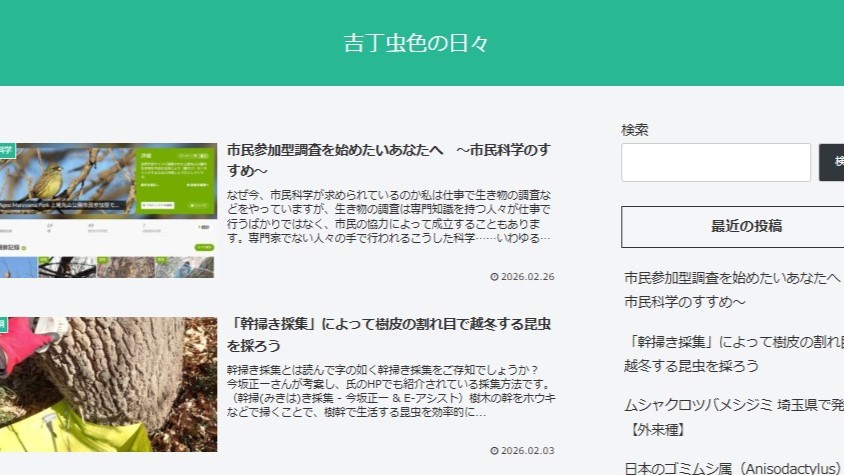
いじってみると分かりますが「次のページ」は使えるが下のページ番号は働かないとか、キーワード検索や月別アーカイブが使えないなどの制約があります。
でもサイトを保存する目的ならこれで十分ですね。
これで、ブログ更新はWordPressでやりつつ定期的に静的サイトを更新して、2本体制で運営していきます。
これで、私の身に何かあったらWordPressブログが消滅して、最終的には静的サイトだけが残り続けるという作戦です。
絶対に消えないという保証はないですが、自分が今できる範囲での最善は尽くしたかなという感じです。
ということなので、これからも長期にわたって安心してお読みいただければと思います。
今回はWordPressでのやり方例をご紹介しましたが、他のブログサービスでも静的化は行えるようです。
自分のブログを長く残したい! という人
自分のブログを参考にしている人が多く居る、と思う人は、静的サイトの作成を是非ご検討ください。

コメント